 Виктория Самойлова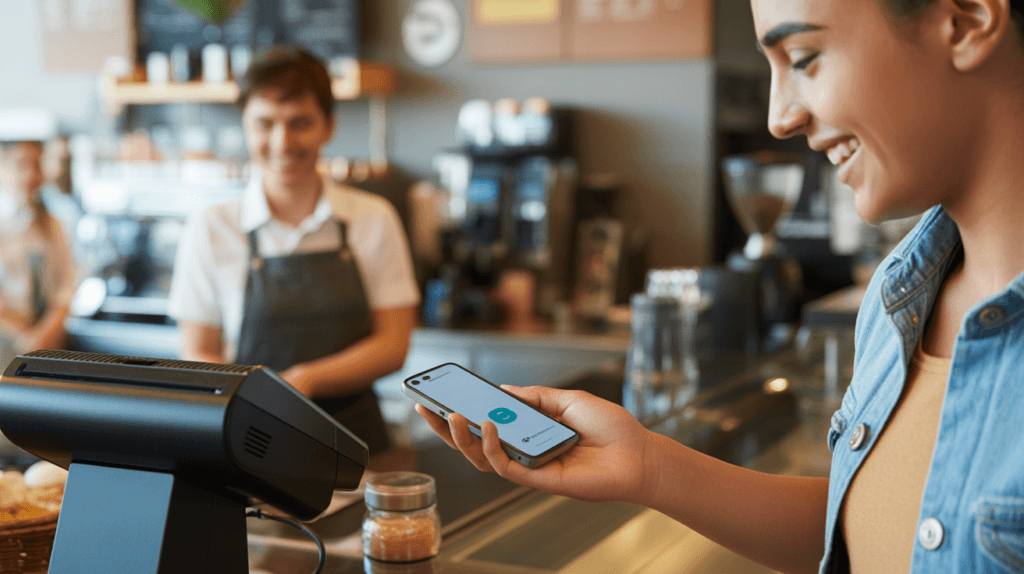
Представьте: вы в магазине, а кошелек забыли дома. Знакомо? С Apple Pay такая ситуация больше не проблема — ваш iPhone становится полноценным платежным инструментом. Давайте разберемся, как настроить эту удобную функцию.
Что такое Apple Pay и зачем он нужен
Apple Pay — это система бесконтактных платежей от Apple. Простыми словами: вы привязываете банковскую карту к iPhone и платите телефоном вместо пластика. Это быстро, безопасно и очень удобно.
Основные преимущества:
- Не нужно носить с собой карты
- Платеж проходит за секунду
- Данные карты надежно защищены
- Работает даже без интернета
- История покупок сохраняется в телефоне
Что понадобится для настройки
Перед началом настройки убедитесь, что у вас есть:
- Совместимый iPhone — подойдет iPhone 6 и новее
- Обновленная iOS — минимум iOS 8.1, но лучше обновить до последней версии
- Банковская карта — Visa, Mastercard или МИР от банка, поддерживающего Apple Pay
- Apple ID — ваша учетная запись в экосистеме Apple
Совет: проверьте на сайте вашего банка, поддерживает ли он Apple Pay. Большинство крупных банков России уже работают с этой системой.
Пошаговая настройка Apple Pay
Шаг 1: Откройте приложение Wallet
Найдите на главном экране приложение «Wallet» (Кошелек). Оно выглядит как черный значок с изображением кредитных карт. Если не можете найти — воспользуйтесь поиском, проведя пальцем вниз по экрану.
Шаг 2: Добавьте карту
В приложении Wallet нажмите на синюю кнопку «Добавить карту» или плюсик в правом верхнем углу. Система предложит вам два варианта:
- Сканировать карту камерой — просто наведите камеру на карту
- Ввести данные вручную — если камера не распознает карту
<\!-- IMAGE_2 -->
Шаг 3: Введите дополнительные данные
После сканирования проверьте правильность данных и введите:
- Срок действия карты
- CVV-код (три цифры на обороте)
- Ваше имя, как указано на карте
Шаг 4: Подтвердите карту
Банк отправит SMS с кодом подтверждения на номер, привязанный к карте. Введите этот код в приложении. Некоторые банки могут позвонить для подтверждения — это нормальная процедура безопасности.
Шаг 5: Настройте способ подтверждения платежей
Выберите, как будете подтверждать покупки:
- Face ID — для iPhone X и новее
- Touch ID — для iPhone с кнопкой Home
- Код-пароль — универсальный вариант
Как платить с помощью Apple Pay
Теперь самое интересное — как использовать настроенную систему:
- В магазине: поднесите iPhone к терминалу и подтвердите платеж Face ID или Touch ID
- В приложениях: выберите Apple Pay при оплате и подтвердите покупку
- На сайтах: нажмите кнопку Apple Pay в Safari и подтвердите оплату
Лайфхак: для быстрой оплаты дважды нажмите боковую кнопку (на iPhone X и новее) или кнопку Home (на старых моделях) — Wallet откроется мгновенно.
Частые вопросы и решение проблем
Безопасно ли это?
Да\! Apple Pay даже безопаснее обычной карты. При оплате продавец не видит номер вашей карты — вместо него используется уникальный код. Плюс каждая транзакция требует вашего подтверждения через Face ID или Touch ID.
Что делать, если карта не добавляется?
Попробуйте эти решения:
- Убедитесь, что ваш банк поддерживает Apple Pay
- Проверьте правильность введенных данных
- Обновите iOS до последней версии
- Перезагрузите iPhone
- Обратитесь в поддержку банка
Можно ли добавить несколько карт?
Конечно\! В Wallet можно хранить до 12 карт. Одна из них будет основной для быстрых платежей, но вы всегда можете выбрать другую перед оплатой.
Полезные советы для новичков
Несколько рекомендаций, которые сделают использование Apple Pay еще удобнее:
- Установите лимиты — в настройках банковского приложения можно ограничить сумму платежей через Apple Pay
- Следите за транзакциями — все покупки сохраняются в Wallet, это удобно для контроля расходов
- Используйте уведомления — включите push-уведомления о платежах для дополнительной безопасности
- Добавьте карты лояльности — Wallet поддерживает не только банковские карты, но и дисконтные
Заключение
Apple Pay — это действительно удобная технология, которая делает покупки проще и безопаснее. Настройка занимает всего несколько минут, а пользоваться системой — одно удовольствие. Попробуйте хотя бы раз оплатить покупку телефоном, и вы вряд ли захотите возвращаться к обычным картам.
Не бойтесь новых технологий — они созданы, чтобы упрощать нашу жизнь. А если что-то пойдет не так, вы всегда можете вернуться к этой инструкции или обратиться в поддержку своего банка.